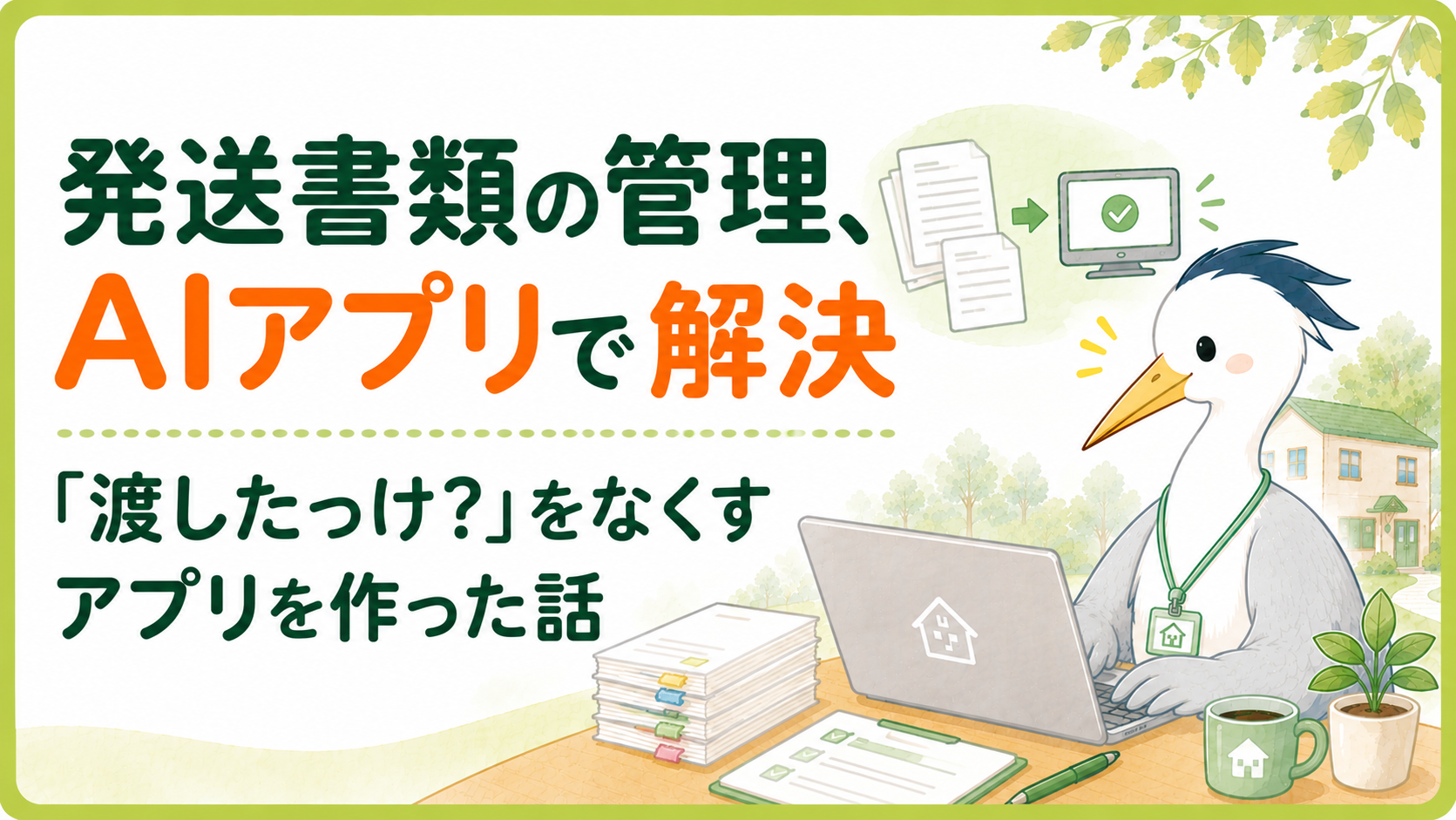
この記事は、グループホーム(共同生活援助)を運営している管理者・運営者の方と、これから立ち上げようとしている方に向けて書いています。
福祉の分野は、まだまだ紙が多いです。行政への提出書類、ご家族へのお知らせ、契約関係。発送したり手渡ししたりする書類が、毎月必ず発生します。
そして、その管理の仕方は、誰も教えてくれません。私は事務職の経験がないまま運営を始めたので、「発送する書類は控えを残しておく」という基本すら、誰かに教わったわけではなく、必要に迫られて自分でそうするようになっただけでした。
今回は、私がずっと後回しにしてきた発送書類の管理を、AIアプリを作って解決した話です。あわせて、アプリを作るときのAIとのやりとりを、他のアプリ作りにも共通する流れとして書いてみました。
そもそも、発送した書類は控えを残していますか
事務の経験がある方には当たり前かもしれませんが、発送する書類は、コピーやスキャンで控えを残してから出すのが基本です。行政から「去年提出した内容」を確認されたとき、手元に控えがなければ調べようがありません。
私はこれを誰かに教わったわけではありません。もし今、控えを残さずに発送しているなら、アプリの前に、まずスキャンして残す習慣からで大丈夫です。この記事の仕組みは、その先にあるものです。
発送書類の困りごとは「探せない」と「渡したか分からない」
一つ目は、発送した書類が探せないことです。
私は書類をスキャンしてから発送して、データを取っておくことはしていました。ただ、気まぐれに名前をつけたりつけなかったりで、「発送書類」というフォルダに放り込むだけ。いざ「そういえば去年提出した書類には何て書いてあったかな?」となったときに、取り出すのに時間がかかる状態でした。スキャナで取り込むとファイル名が数字の羅列だけになっている問題もあって、管理が面倒だったのです。
二つ目は、お知らせの紙がご家族へ渡ったのかを管理できなくなってきていたことです。
毎月の発送、手渡し、「帰省のときにまとめてでいいです」といった個別対応をしていたら、私が渡したのか、紛失したのか、分からなくなる状態になってしまって。書類の管理ができない、どうにかしなきゃ、とメモ書きを一生懸命していたのですが、限界でした。
この度、両方を解決するアプリの作成を行うことにしました。
作ったのは、フォルダを台帳に変えるだけのアプリ
アプリとしては結構シンプルな考え方です。
フォルダの中身を見て、何の書類かを分類するだけ。それにメモをつける機能がついているというもの。正直、ファイル単体でもできることですね。ファイルに名前をつける、メモもつけられる。
それを台帳化した上に、検索と仕分け、ついでに送付書類の一覧にしてしまうという機能をつけたのでした。
AIアプリの作り方① 困りごとをそのまま相談する
今回使ったのもClaude Codeです。体制届の転記アプリを作ったときと同じ流れです。
まずは「ちょっと困っている」という相談から始めます。タイトルに統一性がなくて調べきれない。送付書類として取り込んだはいいけれど、いつ誰に渡したという記録もつけたいのにままならない。そんな悩みに合わせて「こんな感じでいいですか」と提案されたものにOKを出して、作ってもらいます。
正直、このとき聞かれている内容が良いのかどうか、私にはよく分からなくて、実際に出してもらうしかないのですが、実はここが一番気の重い作業です。使い方を説明してもらって「とりあえずやってみましょう」と提案されて進んでいくのですが、ここからちゃんとうまくいくか、迷走していくかの分かれ目なのに、正直いまだにどちらに行くのか分からないんですよね。
AIアプリの作り方② 機能より先に、見た目と操作を整える
一番最初は、視認性のところから変更していきます。このとき私がClaude Codeに伝えたのは、こんな言葉です。
「ぱっと見でこの表記は分からない」「ボタンの位置が分かりづらい」「こっちのボタンと名前の区別がつきにくい」「色分けした方がいいみたい」「文字が多すぎる」「このタブは分けて」「この情報のためにあちこちクリックするのは面倒くさい」
そんな指摘を重ねて、機能を作り込む前に、自分に合った操作に整えてみます。本格的に書き上げる前に、机の上の道具をいい位置に置いて揃える感じでしょうか。
AIアプリの作り方③ めちゃくちゃなデータは一括機能で片づける
なんとなく自分好みの見た目になってくると、いろいろなところが気になるようになってきます。
今回はフォルダを読み込ませはしましたが、やっぱりファイル名がめちゃくちゃなので、うまく表示ができていません。すべて付け替える作業が必要です。
「これはプルダウンリスト(押すと選択肢が開く形式)ではなくチェックボックス(選択肢が並んでいて印をつける形式)にした方がいいみたい」「テンプレートをどこかに作って、そこから探せるようにしてくれない?」「エンターを押すだけで次の作業に行けるようにして」「ここは自動で埋めるように」
そんな指示を一つずつ飛ばしていきます。
あと、最初のアプリはデータを入れるところからが大変だったりするので、今回のように「データはあるけれどめちゃくちゃ」な場合は、一括で名前を付け替えられる機能を入れてしまいます。今回限りのことでも搭載してしまうことがあります。後で消せばいいやと思いつつ、たいてい放っておいています。
できるだけ楽な入力方法はないのかを突き詰めて、「こうやったら楽だった」「この入力方法は嫌い」も伝えていきます。
Claude Codeへの指示は、こんな言い方で十分伝わります
- 「ぱっと見でこの表記は分からない。色分けした方がいいみたい」
- 「この情報のためにあちこちクリックするのが面倒。1画面にまとめて」
- 「プルダウンではなくチェックボックスにして」
- 「エンターを押すだけで次の入力に移れるようにして」
- 「データが既にあるので、一括で名前を付け替えられる機能を今回だけ入れて」
専門用語は必要ありません。不満をそのまま言葉にすることが、そのまま仕様になります。
送付済みチェックと作成予定表で「渡したっけ?」をなくす
やっと納得のいく名前の付け方が決まって、入力が済むと、一気に見やすくなりました。名前が揃っているとそれだけで気持ちがいいのですが、さらに先を行きます。
この一覧に、送付済みか否かをつけられるようにしました。利用者ごとに「この書類を渡した・渡していない」が見えますし、過去の送付書類も検索で出てきて便利です。
チェックリストを搭載して「未送付」が見えるようになったところで、ついでに作成書類の予定も入れておこうと、予定表を作成しました。毎月出す書類について、準備したかどうかをフォルダの中に入っているかどうかと突き合わせて見てくれる機能です。ここに入っていないということは未作成なんだ、と分かる。まあ、それだけなんですけど、忙しいときに毎月やることを覚えておくリソースは、アプリの方に預けてしまいましょうと思って機能をつけました。使い勝手が悪かったら、なくせばいいだけですしね。
AIアプリは走りながら直す|デュアルディスプレイのすすめ
これで大体完成です。あとは日々使うたびに、気になるところがあったらちょこちょこ直していくだけです。
走りながら作るというのは、どうしても避けられません。というか、使いながら修正していった方が、あれこれ想像しながら作るよりは大変じゃないと思います。作業中にちょっと手を止めてClaude Codeを立ち上げなければいけないのが、ちょっと面倒なくらいでしょうか。
そういうときは、デュアルディスプレイがおすすめです。私はだいたい、片方の画面にClaude Codeを、もう片方の画面で日常業務を開いています。気づくたびに隣の画面に行って「これ直して」「あれはどうして」と指示をしています。
まとめ:ちょこっとの仕分けが、臨時対応を早くする
送付書類の管理は、やらなくても日常業務としては結構問題が出ないんですよね。
でも、たまに「これが必要」「あれが見たい」「これはどうなっていたっけ」というときが来ます。そのときにすぐ開ける。普段からちょこっとの時間でいいから仕分けておける。それだけの手間が、臨時対応を早くしてくれるんですよね。
今日からできること
- 発送する書類は、控えを残してから出す。これだけは今日から。すでにスキャンの習慣があるなら、あとは「探せる形」に整えるだけです
- ご家族への手渡し・郵送・帰省時の受け渡しが混在しているなら、「渡した記録」を一覧化する仕組みを検討してみてください
- アプリを自作しなくても、まずは「ファイル名のルールを決める」だけで検索性は大きく変わります
気が重い書類仕事は、少しずつアプリに任せていきたいなと思っています。

コメント